Domain pftp.de kaufen?
Wir ziehen mit dem Projekt
pftp.de um.
Sind Sie am Kauf der Domain
pftp.de interessiert?
domain@kv-gmbh.de · 0541-91531010
Domain pftp.de kaufen?
Was ist CM Security für iOS?
CM Security ist eine Sicherheits-App für iOS-Geräte, die entwickelt wurde, um vor Viren, Malware und anderen Bedrohungen zu schützen. Die App bietet Funktionen wie Virenschutz, sicheres Surfen im Internet, App-Lock und Diebstahlschutz. Sie ermöglicht es den Benutzern auch, ihren Gerätespeicher zu optimieren und unerwünschte Dateien zu entfernen, um die Leistung des Geräts zu verbessern. **
Gibt es Viren im iOS-Backup?
Es ist möglich, dass Viren in einem iOS-Backup vorhanden sind, insbesondere wenn das Backup von einem infizierten Gerät erstellt wurde. Es ist jedoch unwahrscheinlich, dass sich Viren direkt im Backup selbst befinden, da iOS-Backups normalerweise verschlüsselt sind. Es ist jedoch ratsam, regelmäßig Antivirensoftware zu verwenden, um sicherzustellen, dass das Gerät und das Backup frei von Viren sind. **


Ähnliche Suchbegriffe für Kindle for iOS
Top-Angebote
Produkte zum Begriff Kindle for iOS:
-
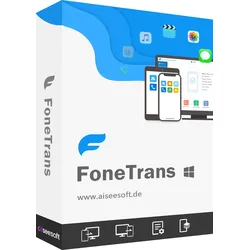
FoneTrans iOS TransferFoneTrans iOS Transfer Kompatibel mit iOS 13 Das ist die beste iOS Transfer Software zur Verwaltung der iOS Dateien. Mit FoneTrans - eine gelungene Alternative zu iTunes - brauchen Sie sich nicht mehr auf iTunes zu verlassen, um Fotos, Musik, Videos, Kontakte und Sprachmemos vom iPhone, iPad, iPod auf PC oder umgekehrt zu übertragen. Auch wenn Sie Ihr iPhone wechseln, können Sie einfach Ihre wichtigen Daten vom alten iPhone auf das neue übertragen. Ein einfacher und flexibler iOS Transfer - für fast alle Dateitypen FoneTrans iOS Transfer macht es einfach und schnell, verschiedene Daten vom iPhone, iPad und iPod touch zu übertragen und zu verwalten. Egal ob Sie Daten vom iPhone auf PC laden, Daten vom PC auf iPhone übertragen oder Daten vom iPhone auf iPad kopieren möchten, können Sie diese Übertragungssoftware für iOS-Geräte verwenden. Direkt per Drag & Drop können Sie Ihre gewünschten iPhone Daten übertragen, ohne iTunes öffnen zu müssen. Dabei unterstützt FoneTrans alle gängigen Dateitypen, wie z.B. Musik, Fotos, Videos, Podcasts, eBooks, Kontakte, SMS, Sprachmemos, Klingeltöne. Fotos FoneTrans kann Fotos und Bilder von iPhone/iPad/iPod auf PC kopieren. Sie sind auch in der Lage, Fotos zwischen iPhone, iPad und iPod touch zu übertragen. Musik Mit diesem iOS Transfer können Sie leicht Musik vom Computer auf iPhone oder iPod laden, und Ihre Lieblingssongs zwischen iOS-Geräten übertragen. Videos FoneTrans ermöglicht Ihnen, mit dem iPhone aufgenommene Videos auf den PC zu ziehen. Die heruntergeladenen Filme lassen sich schnell aufs iPhone und iPad laden. eBooks Haben Sie einige eBooks im PDF oder ePub-Format bekommen? Dieser iPhone Transfer Software macht es einfach, eBooks auf iPhone und iPad zu übertragen. Kontakte Möchten Sie Ihre iPhone Kontakte auf dem Computer sichern? FoneTrans kann schnell Kontakte vom iPhone auf PC exportieren, und auf ein neues iOS-Gerät übertragen. SMS Mit FoneTrans können Sie Ihre wichtigen SMS-Nachrichten und iMessages vom iPhone auf PC für die Archivierung oder für das Ausdrucken exportieren. Sprachmemos Haben Sie einige Sprachmemos mit dem iPhone oder iPad aufgenommen? Der iOS Transfer bietet Ihnen eine Möglichkeit dazu, Sprachmemos vom iPhone auf PC zu übertragen. Klingeltöne Wenn Sie einen eigenen Klingelton auf Ihr iPhone einstellen möchten, können Sie FoneTrans verwenden. Die Software kann Klingeltöne direkt aufs iPhone kopieren. Verschiedene Daten zwischen iPhone, iPad, iPod touch und PC übertragen Daten vom iPhone, iPad, iPod touch auf PC laden Mit FoneTrans iOS Transfer kopieren Sie völlig ohne iTunes Musik, Videos, Filme, Podcasts, Fotos, Sprachmemos vom iPhone, iPad oder iPod touch auf den Computer. Sie brauchen nur Ihr iOS-Gerät an den PC anzuschließen und die Software zeigt Ihnen alle Daten, die auf dem iOS-Gerät befinden. Mit einem Klick können Sie Ihre gewünschten iPhone Daten exportieren. Daten vom PC auf iOS-Gerät kopieren Oft braucht man Musik, Filme und Bilder aufs iPhone oder iPad zu kopieren, um sie unterwegs anzuschauen oder mit anderen zu teilen. Mit FoneTrans ist diese ganz einfach. Egal ob Sie viele Songs oder einen Film aus dem Internet heruntergeladenen haben, können Sie die Dateien vom PC auf Ihr Apple-Gerät kopieren. Die Datenübertragung geht einfach per Drag & Drop. Daten zwischen iOS-Geräten übertragen Diese iOS Transfer Software kann mit zwei oder mehreren iOS-Geräten gleichzeigt verbinden und auf die Daten zugreifen. Damit können Sie Daten wie Fotos, Videos, Musik, Kontakte zwischen iPhone, iPad, iPad touch übertragen, ohne auf iTunes angewiesen zu sein. Diese Funktion ist besonders hilfreich, wenn Sie Ihr iPhone auf ein neues Modell wechseln. iPhone Kontakte vor dem Verlust verwalten und sichern FoneTrans hilft Ihnen bei der Verwaltung Ihrer Kontakte. Sie können neue Kontakte hinzufügen oder vorhandene Informationen wie Name, Telefonnummer, E-Mail, URL, Adresse, Geburtstag, Datum usw. bearbeiten. FoneTrans hilft Ihnen auch, doppelte Kontakte zu finden und zusammenzuführen. Außerdem bietet FonTrans eine schnelle und praktische Möglichkeit, Kontakte wiederherzustellen. Sie brauchen sich also keine Sorgen zu machen, dass Kontakte verloren gehen. Klingeltöne aus beliebten Lieder erstellen Müde von Ihrem letzten Klingelton? Mit FoneTrans Ringtone Maker können Sie Ihre personalisierten Klingeltöne einfach anpassen. Sie müssen lediglich die Musik von Ihrem iPhone, iPad oder iPod auswählen und darauf klicken, um einen Klingelton zu erstellen, indem Sie den Start- und Endpunkt festlegen und die zu bearbeitende Lautstärke anpassen. Es ist einfach, den geeigneten und wunderbaren Klingelton zu generieren. HEIC in JPG/PNG Bildformat konvertieren Wenn Sie andere unterstützte Bildformate überprüfen möchten, können Sie mit FoneTrans HEIC-Bilder von Ihrem iPhone konvertieren. Es kann HEIC-Bilder mit hoher Geschwindigkeit in hochwertige JPG- und PNG-Bilder konvertieren. Außerdem können Sie die Bildqualität auswählen, um die Größe der Ausgabedatei zu ...34,95 €*Versand: 0,00 €Sichere Weiterleitung zum Anbieter
-
RAZER Kishi V2 for iOS Gamepad iOS SchwarzVergiss alles, was du über Mobile Gaming weißt. Der Razer Kishi V2 ist ein Mobile-Gaming-Controller, mit dem du auf deinem Smartphone endlich Gameplay wie auf einer Konsole genießen kannst. Du kannst die AAA-Titel auf deinem Handy spielen - wie auf einer Videospiel-Konsole. Mobile Gaming in Konsolen-Qualität Der Razer Kishi V2 erfüllt die Ansprüche kompetitiver Konsolen-Controller und hat modernste Microswitch-Tasten, analoge Trigger und programmierbare Makros. Perfekte Passform dank ausziehbarem Mittelteil Der Razer Kishi V2 verfügt über ein robustes, ausziehbares Mittelteil, das perfekt für die meisten beliebten Android-Smartphones ist und ihnen sicheren Halt bietet, damit dir beim Spielen nicht plötzlich dein Handy wegrutscht. PC- und Konsolen-Spiele streamen Mehr als Mobile Gaming: Mit deinem Razer Kishi kannst du PC- und Konsolen-Spiele direkt auf deinem Handy spielen. Ultraniedrige Latenzen beim Gameplay und Passthrough-Aufladen Dank der USB-C-Buchse deines Smartphones gehören beim Razer Kishi V2 Eingabelatenzen der Vergangenheit an. Der Kishi V2 bietet dir eine flüssige Steuerung - und dank Passthrough kannst du dein Smartphone beim Gaming aufladen. Bequemer Grip im portablen Format Der Razer Kishi V2 wurde für lange Gaming-Sessions entwickelt, und ist so kompakt, dass er bequem in die Hosentasche passt - optimiert für Komfort und Portabilität, jede Taste genau an der richtigen Stelle.97,99 €*Versand: 0,00 €Sichere Weiterleitung zum Anbieter
-
Wondershare Telefon-Backup (iOS)Wondershare Telefon-Backup (iOS) In der digitalen Ära ist es wichtiger denn je, unsere wertvollen Daten zu schützen. Viele iPhone-Nutzer fragen sich, ob es möglich ist, ein iPhone Backup auf iPad zu erstellen. Die gute Nachricht: Mit der richtigen Software und ein paar einfachen Schritten lässt sich das problemlos bewerkstelligen. Wondershare Telefon-Backup (iOS) bietet hierfür eine benutzerfreundliche Lösung, die Sicherheit und Komfort vereint. Diese Software ermöglicht es, wichtige Inhalte wie Fotos, Videos, Kontakte, Nachrichten und sogar App-Daten vom iPhone auf das iPad zu übertragen. Dabei spielt es keine Rolle, ob man iCloud, iTunes oder ein lokales Netzwerk nutzt. Der Artikel beleuchtet, wie man mit Wondershare einen umfassenden Backup-Plan erstellt, Daten sichert und bei Bedarf wiederherstellt. So behält man stets die Kontrolle über seine digitalen Schätze und muss sich keine...25,95 €*Versand: 0,00 €Sichere Weiterleitung zum Anbieter

-
Warum funktioniert das Backup auf iOS nicht?
Es gibt verschiedene Gründe, warum das Backup auf iOS möglicherweise nicht funktioniert. Ein möglicher Grund könnte sein, dass nicht genügend Speicherplatz auf iCloud vorhanden ist. Ein weiterer Grund könnte sein, dass es ein Problem mit der Internetverbindung gibt. Es ist auch möglich, dass ein Fehler im iOS-Betriebssystem vorliegt, der das Backup verhindert. **
-
Kann man WhatsApp ohne Backup wiederherstellen iOS?
Kann man WhatsApp ohne Backup wiederherstellen iOS? Ja, es ist möglich, WhatsApp ohne ein vorhandenes Backup auf einem iOS-Gerät wiederherzustellen. In diesem Fall können einige Daten verloren gehen, da kein Backup vorhanden ist, um sie wiederherzustellen. Es ist ratsam, regelmäßig Backups von WhatsApp auf iCloud zu erstellen, um sicherzustellen, dass Ihre Daten gesichert sind. Wenn kein Backup verfügbar ist, können Sie versuchen, WhatsApp über die iCloud-Wiederherstellungsfunktion Ihres iPhones wiederherzustellen. Es ist jedoch wichtig zu beachten, dass diese Methode nicht immer erfolgreich ist und einige Daten möglicherweise nicht wiederhergestellt werden können. **
-
Ist es möglich, ein iOS 12-Backup auf ein iOS 14-Gerät zu übertragen?
Ja, es ist möglich, ein iOS 12-Backup auf ein iOS 14-Gerät zu übertragen. Apple ermöglicht die Wiederherstellung von älteren Backups auf neueren Geräten, solange die iOS-Versionen kompatibel sind. Es ist jedoch ratsam, vor der Übertragung sicherzustellen, dass das iOS 14-Gerät über ausreichend Speicherplatz verfügt und dass alle Apps und Daten kompatibel sind. **
-
Wie kann ich ein Backup für iOS erstellen?
Um ein Backup für iOS zu erstellen, kannst du entweder iCloud oder iTunes verwenden. Um ein Backup über iCloud zu erstellen, gehe zu "Einstellungen" > [dein Name] > "iCloud" > "Backup" und aktiviere "iCloud Backup". Tippe dann auf "Jetzt erstellen", um das Backup zu starten. Um ein Backup über iTunes zu erstellen, schließe dein iOS-Gerät an deinen Computer an, öffne iTunes und klicke auf das Gerätesymbol. Wähle dann "Diesen Computer" unter "Backup" aus und klicke auf "Jetzt sichern". **


Kann man Kindle Bücher ohne Kindle lesen?
Ja, man kann Kindle Bücher auch ohne einen physischen Kindle lesen. Es gibt die Möglichkeit, die Kindle App auf verschiedenen Geräten wie Smartphones, Tablets oder Computern zu installieren. Dadurch kann man seine gekauften Kindle Bücher auch auf diesen Geräten lesen. Man muss sich einfach nur mit seinem Amazon-Konto anmelden, um auf seine Bibliothek zuzugreifen. Somit ist es nicht zwingend erforderlich, einen Kindle eReader zu besitzen, um Kindle Bücher zu lesen. **
Wie kann man Kindle-Bücher ohne einen Kindle lesen?
Es gibt verschiedene Möglichkeiten, Kindle-Bücher ohne einen Kindle zu lesen. Eine Möglichkeit ist die Verwendung der kostenlosen Kindle-App, die für verschiedene Geräte wie Smartphones, Tablets und PCs verfügbar ist. Mit dieser App können Sie Ihre Kindle-Bücher auf Ihrem bevorzugten Gerät lesen. Eine andere Möglichkeit ist die Verwendung des Kindle Cloud Readers, der es Ihnen ermöglicht, Ihre Kindle-Bücher direkt über Ihren Webbrowser zu lesen, ohne eine zusätzliche App herunterladen zu müssen. **
Top-Angebote
Produkte zum Begriff Kindle for iOS:
-
Wondershare Dr.Fone for iOS Backup & Restore WhatsApp for WindowsWondershare Dr.Fone für iOS - WhatsApp-Daten sichern und wiederherstellen Wondershare Dr.Fone für iOS Unterstützt jetzt das Sichern und Wiederherstellen von WhatsApp-Daten auf iOS-Geräten. Benutzer können iPhone-WhatsApp-Nachrichten und WhatsApp-Nachrichtenanhänge sichern, sie auf den Computer exportieren und das Backup auf dem Gerät wiederherstellen. Schritt 1: iOS-Gerät mit dem Computer verbinden Nach dem Starten von Wondershare Dr.Fone für iOS auf Ihrem Computer klicken Sie auf "Weitere Tools" in der linken Spalte, wählen Sie die Option "Gerätedaten sichern & exportieren" aus der Werkzeugliste. Verwenden Sie dann das USB-Kabel, um Ihr iPhone, iPad oder iPod touch mit dem Computer zu verbinden. Standardmäßig erkennt Wondershare Dr.Fone für iOS Ihr iOS-Gerät automatisch. Wenn Ihr Gerät erkannt wird, können Sie direkt auf die Schaltfläche "Sichern" klicken, um den Vorgang zu start...24,95 €*Versand: 0,00 €Sichere Weiterleitung zum Anbieter
-
FoneTrans - iOS TransferFoneTrans iOS Transfer Kompatibel mit iOS 13 Das ist die beste iOS Transfer Software zur Verwaltung der iOS Dateien. Mit FoneTrans - eine gelungene Alternative zu iTunes - brauchen Sie sich nicht mehr auf iTunes zu verlassen, um Fotos, Musik, Videos, Kontakte und Sprachmemos vom iPhone, iPad, iPod auf PC oder umgekehrt zu übertragen. Auch wenn Sie Ihr iPhone wechseln, können Sie einfach Ihre wichtigen Daten vom alten iPhone auf das neue übertragen. Ein einfacher und flexibler iOS Transfer - für fast alle Dateitypen FoneTrans iOS Transfer macht es einfach und schnell, verschiedene Daten vom iPhone, iPad und iPod touch zu übertragen und zu verwalten. Egal ob Sie Daten vom iPhone auf PC laden, Daten vom PC auf iPhone übertragen oder Daten vom iPhone auf iPad kopieren möchten, können Sie diese Übertragungssoftware für iOS-Geräte verwenden. Direkt per Drag & Drop können Sie Ihre gewüns...74,95 €*Versand: 0,00 €Sichere Weiterleitung zum Anbieter
-
FoneTrans iOS TransferFoneTrans iOS Transfer Kompatibel mit iOS 13 Das ist die beste iOS Transfer Software zur Verwaltung der iOS Dateien. Mit FoneTrans - eine gelungene Alternative zu iTunes - brauchen Sie sich nicht mehr auf iTunes zu verlassen, um Fotos, Musik, Videos, Kontakte und Sprachmemos vom iPhone, iPad, iPod auf PC oder umgekehrt zu übertragen. Auch wenn Sie Ihr iPhone wechseln, können Sie einfach Ihre wichtigen Daten vom alten iPhone auf das neue übertragen. Ein einfacher und flexibler iOS Transfer - für fast alle Dateitypen FoneTrans iOS Transfer macht es einfach und schnell, verschiedene Daten vom iPhone, iPad und iPod touch zu übertragen und zu verwalten. Egal ob Sie Daten vom iPhone auf PC laden, Daten vom PC auf iPhone übertragen oder Daten vom iPhone auf iPad kopieren möchten, können Sie diese Übertragungssoftware für iOS-Geräte verwenden. Direkt per Drag & Drop können Sie Ihre gewünschten iPhone Daten übertragen, ohne iTunes öffnen zu müssen. Dabei unterstützt FoneTrans alle gängigen Dateitypen, wie z.B. Musik, Fotos, Videos, Podcasts, eBooks, Kontakte, SMS, Sprachmemos, Klingeltöne. Fotos FoneTrans kann Fotos und Bilder von iPhone/iPad/iPod auf PC kopieren. Sie sind auch in der Lage, Fotos zwischen iPhone, iPad und iPod touch zu übertragen. Musik Mit diesem iOS Transfer können Sie leicht Musik vom Computer auf iPhone oder iPod laden, und Ihre Lieblingssongs zwischen iOS-Geräten übertragen. Videos FoneTrans ermöglicht Ihnen, mit dem iPhone aufgenommene Videos auf den PC zu ziehen. Die heruntergeladenen Filme lassen sich schnell aufs iPhone und iPad laden. eBooks Haben Sie einige eBooks im PDF oder ePub-Format bekommen? Dieser iPhone Transfer Software macht es einfach, eBooks auf iPhone und iPad zu übertragen. Kontakte Möchten Sie Ihre iPhone Kontakte auf dem Computer sichern? FoneTrans kann schnell Kontakte vom iPhone auf PC exportieren, und auf ein neues iOS-Gerät übertragen. SMS Mit FoneTrans können Sie Ihre wichtigen SMS-Nachrichten und iMessages vom iPhone auf PC für die Archivierung oder für das Ausdrucken exportieren. Sprachmemos Haben Sie einige Sprachmemos mit dem iPhone oder iPad aufgenommen? Der iOS Transfer bietet Ihnen eine Möglichkeit dazu, Sprachmemos vom iPhone auf PC zu übertragen. Klingeltöne Wenn Sie einen eigenen Klingelton auf Ihr iPhone einstellen möchten, können Sie FoneTrans verwenden. Die Software kann Klingeltöne direkt aufs iPhone kopieren. Verschiedene Daten zwischen iPhone, iPad, iPod touch und PC übertragen Daten vom iPhone, iPad, iPod touch auf PC laden Mit FoneTrans iOS Transfer kopieren Sie völlig ohne iTunes Musik, Videos, Filme, Podcasts, Fotos, Sprachmemos vom iPhone, iPad oder iPod touch auf den Computer. Sie brauchen nur Ihr iOS-Gerät an den PC anzuschließen und die Software zeigt Ihnen alle Daten, die auf dem iOS-Gerät befinden. Mit einem Klick können Sie Ihre gewünschten iPhone Daten exportieren. Daten vom PC auf iOS-Gerät kopieren Oft braucht man Musik, Filme und Bilder aufs iPhone oder iPad zu kopieren, um sie unterwegs anzuschauen oder mit anderen zu teilen. Mit FoneTrans ist diese ganz einfach. Egal ob Sie viele Songs oder einen Film aus dem Internet heruntergeladenen haben, können Sie die Dateien vom PC auf Ihr Apple-Gerät kopieren. Die Datenübertragung geht einfach per Drag & Drop. Daten zwischen iOS-Geräten übertragen Diese iOS Transfer Software kann mit zwei oder mehreren iOS-Geräten gleichzeigt verbinden und auf die Daten zugreifen. Damit können Sie Daten wie Fotos, Videos, Musik, Kontakte zwischen iPhone, iPad, iPad touch übertragen, ohne auf iTunes angewiesen zu sein. Diese Funktion ist besonders hilfreich, wenn Sie Ihr iPhone auf ein neues Modell wechseln. iPhone Kontakte vor dem Verlust verwalten und sichern FoneTrans hilft Ihnen bei der Verwaltung Ihrer Kontakte. Sie können neue Kontakte hinzufügen oder vorhandene Informationen wie Name, Telefonnummer, E-Mail, URL, Adresse, Geburtstag, Datum usw. bearbeiten. FoneTrans hilft Ihnen auch, doppelte Kontakte zu finden und zusammenzuführen. Außerdem bietet FonTrans eine schnelle und praktische Möglichkeit, Kontakte wiederherzustellen. Sie brauchen sich also keine Sorgen zu machen, dass Kontakte verloren gehen. Klingeltöne aus beliebten Lieder erstellen Müde von Ihrem letzten Klingelton? Mit FoneTrans Ringtone Maker können Sie Ihre personalisierten Klingeltöne einfach anpassen. Sie müssen lediglich die Musik von Ihrem iPhone, iPad oder iPod auswählen und darauf klicken, um einen Klingelton zu erstellen, indem Sie den Start- und Endpunkt festlegen und die zu bearbeitende Lautstärke anpassen. Es ist einfach, den geeigneten und wunderbaren Klingelton zu generieren. HEIC in JPG/PNG Bildformat konvertieren Wenn Sie andere unterstützte Bildformate überprüfen möchten, können Sie mit FoneTrans HEIC-Bilder von Ihrem iPhone konvertieren. Es kann HEIC-Bilder mit hoher Geschwindigkeit in hochwertige JPG- und PNG-Bilder konvertieren. Außerdem können Sie die Bildqualität auswählen, um die Größe der Ausgabedatei zu ...34,95 €*Versand: 0,00 €Sichere Weiterleitung zum Anbieter
-
RAZER Kishi V2 for iOS Gamepad iOS SchwarzVergiss alles, was du über Mobile Gaming weißt. Der Razer Kishi V2 ist ein Mobile-Gaming-Controller, mit dem du auf deinem Smartphone endlich Gameplay wie auf einer Konsole genießen kannst. Du kannst die AAA-Titel auf deinem Handy spielen - wie auf einer Videospiel-Konsole. Mobile Gaming in Konsolen-Qualität Der Razer Kishi V2 erfüllt die Ansprüche kompetitiver Konsolen-Controller und hat modernste Microswitch-Tasten, analoge Trigger und programmierbare Makros. Perfekte Passform dank ausziehbarem Mittelteil Der Razer Kishi V2 verfügt über ein robustes, ausziehbares Mittelteil, das perfekt für die meisten beliebten Android-Smartphones ist und ihnen sicheren Halt bietet, damit dir beim Spielen nicht plötzlich dein Handy wegrutscht. PC- und Konsolen-Spiele streamen Mehr als Mobile Gaming: Mit deinem Razer Kishi kannst du PC- und Konsolen-Spiele direkt auf deinem Handy spielen. Ultraniedrige Latenzen beim Gameplay und Passthrough-Aufladen Dank der USB-C-Buchse deines Smartphones gehören beim Razer Kishi V2 Eingabelatenzen der Vergangenheit an. Der Kishi V2 bietet dir eine flüssige Steuerung - und dank Passthrough kannst du dein Smartphone beim Gaming aufladen. Bequemer Grip im portablen Format Der Razer Kishi V2 wurde für lange Gaming-Sessions entwickelt, und ist so kompakt, dass er bequem in die Hosentasche passt - optimiert für Komfort und Portabilität, jede Taste genau an der richtigen Stelle.97,99 €*Versand: 0,00 €Sichere Weiterleitung zum Anbieter
-
Was ist CM Security für iOS?
CM Security ist eine Sicherheits-App für iOS-Geräte, die entwickelt wurde, um vor Viren, Malware und anderen Bedrohungen zu schützen. Die App bietet Funktionen wie Virenschutz, sicheres Surfen im Internet, App-Lock und Diebstahlschutz. Sie ermöglicht es den Benutzern auch, ihren Gerätespeicher zu optimieren und unerwünschte Dateien zu entfernen, um die Leistung des Geräts zu verbessern. **
-
Gibt es Viren im iOS-Backup?
Es ist möglich, dass Viren in einem iOS-Backup vorhanden sind, insbesondere wenn das Backup von einem infizierten Gerät erstellt wurde. Es ist jedoch unwahrscheinlich, dass sich Viren direkt im Backup selbst befinden, da iOS-Backups normalerweise verschlüsselt sind. Es ist jedoch ratsam, regelmäßig Antivirensoftware zu verwenden, um sicherzustellen, dass das Gerät und das Backup frei von Viren sind. **
-
Warum funktioniert das Backup auf iOS nicht?
Es gibt verschiedene Gründe, warum das Backup auf iOS möglicherweise nicht funktioniert. Ein möglicher Grund könnte sein, dass nicht genügend Speicherplatz auf iCloud vorhanden ist. Ein weiterer Grund könnte sein, dass es ein Problem mit der Internetverbindung gibt. Es ist auch möglich, dass ein Fehler im iOS-Betriebssystem vorliegt, der das Backup verhindert. **
-
Kann man WhatsApp ohne Backup wiederherstellen iOS?
Kann man WhatsApp ohne Backup wiederherstellen iOS? Ja, es ist möglich, WhatsApp ohne ein vorhandenes Backup auf einem iOS-Gerät wiederherzustellen. In diesem Fall können einige Daten verloren gehen, da kein Backup vorhanden ist, um sie wiederherzustellen. Es ist ratsam, regelmäßig Backups von WhatsApp auf iCloud zu erstellen, um sicherzustellen, dass Ihre Daten gesichert sind. Wenn kein Backup verfügbar ist, können Sie versuchen, WhatsApp über die iCloud-Wiederherstellungsfunktion Ihres iPhones wiederherzustellen. Es ist jedoch wichtig zu beachten, dass diese Methode nicht immer erfolgreich ist und einige Daten möglicherweise nicht wiederhergestellt werden können. **
Ähnliche Suchbegriffe für Kindle for iOS
-
Wondershare Telefon-Backup (iOS)Wondershare Telefon-Backup (iOS) In der digitalen Ära ist es wichtiger denn je, unsere wertvollen Daten zu schützen. Viele iPhone-Nutzer fragen sich, ob es möglich ist, ein iPhone Backup auf iPad zu erstellen. Die gute Nachricht: Mit der richtigen Software und ein paar einfachen Schritten lässt sich das problemlos bewerkstelligen. Wondershare Telefon-Backup (iOS) bietet hierfür eine benutzerfreundliche Lösung, die Sicherheit und Komfort vereint. Diese Software ermöglicht es, wichtige Inhalte wie Fotos, Videos, Kontakte, Nachrichten und sogar App-Daten vom iPhone auf das iPad zu übertragen. Dabei spielt es keine Rolle, ob man iCloud, iTunes oder ein lokales Netzwerk nutzt. Der Artikel beleuchtet, wie man mit Wondershare einen umfassenden Backup-Plan erstellt, Daten sichert und bei Bedarf wiederherstellt. So behält man stets die Kontrolle über seine digitalen Schätze und muss sich keine...25,95 €*Versand: 0,00 €Sichere Weiterleitung zum Anbieter
-
Aiseesoft WhatsApp Transfer für iOSWhatsApp schnell zwischen iOS-Geräten übertragen dank Aiseesoft WhatsApp Transfer für iOS. Sichern und Wiederherstellen von WhatsApp auf dem Computer und dem neuen iPhone. Exportieren Sie WhatsApp-Chats in CSV und HTML zur Ansicht. Direktes Übertragen von WhatsApp zwischen iOS-Geräten mit Aiseesoft WhatsApp Transfer für iOS Sie haben ein neues iPhone und möchten alte WhatsApp-Chats auf das neue iPhone übertragen? Aiseesoft WhatsApp Transfer für iOS ist die richtige Wahl. Es kann einfach WhatsApp-Daten zwischen iOS-Geräten (iPhone 13, 12, 11, XS, XR, 8, etc.) übertragen. Alle WhatsApp-Daten, einschließlich Chat-Nachrichten und Anhänge (Fotos, Audio, Videos und Kontakte) können mit einem Klick von einem iPhone auf ein anderes iPhone übertragen werden. WhatsApp mühelos sichern und wiederherstellen dank Aiseesoft WhatsApp Transfer für iOS Besser als die offizielle Backup-Lösung von WhatsApp, Aiseesoft WhatsApp Transfer für iOS Software kann jede Backup-Datei vom iPhone auf den Computer separat ohne Überschreiben zu halten. Alle WhatsApp-Daten sind sicher mit der verschlüsselten Backup-Unterstützung von dieser Software gespeichert. Während der Wiederherstellung des Backups auf iPhone oder Computer für die weitere Verwendung, können Sie ausgewählte oder die gesamte WhatsApp-Backup in einer idealen Weise zu sehen und wiederherzustellen. Exportieren Sie WhatsApp Chats auf die flexibelste Weise Aiseesoft WhatsApp Transfer für iOS kann alle Ihre Anforderungen an den Export von WhatsApp-Chats erfüllen. Sie können alle oder einen WhatsApp-Chat in HTML exportieren und alle Unterhaltungen von einem Freund zu einem anderen Freund direkt lesen. Sie können auch WhatsApp-Nachrichten im CSV-Format exportieren und als Protokolldatei anzeigen. Egal, welchen Weg Sie wählen, WhatsApp Transfer für iOS Programm ist immer die beste Wahl. Entdecken Sie weitere Highlights von Aiseesoft WhatsApp Transfer für iOS 100% sicher Alle Sicherungsdateien werden lokal auf dem Computer und nicht in der Cloud gespeichert. Mit dieser Software müssen Sie sich keine Sorgen über einen Datenverlust machen. Behalten Sie jede Sicherung Jede WhatsApp-Sicherungsdatei wird einzeln aufbewahrt. Sowohl vorherige als auch aktuelle Sicherungsdateien werden ohne Überschreiben gespeichert. Vorschau Backup-Datei Besser als WhatsApp, diese WhatsApp-Transfer-Software ermöglicht es Ihnen, eine Vorschau der Backup-Daten zur Bestätigung, bevor Sie es wiederherstellen. Ausgewählte oder alle wiederherstellen Verglichen mit der erzwungenen Wiederherstellung von der gesamten WhatsApp-Sicherung offiziell, ist dieses Tool freundlich, damit Sie bestimmte oder alle Elemente frei wählen. So einfach funktioniert Aiseesoft WhatsApp Transfer für iOS Übertragung zwischen iOS-Geräten Schritt 1. Wählen Sie WhatsApp Transfer Starten Sie FoneLab auf Ihrem Computer. Wählen Sie WhatsApp Transfer in der Hauptschnittstelle. Schritt 2. Verbinden Sie iOS-Geräte mit dem PC Wählen Sie Gerät-zu-Gerät-Transfer und schließen Sie dann die USB-Kabel an, um die Quell- und Ziel-iPhone-Geräte mit dem PC zu verbinden. Schritt 3. Übertragen Sie WhatsApp von iPhone zu iPhone Klicken Sie auf die Schaltfläche Übertragung starten, um mit der Übertragung von WhatsApp-Nachrichten und Anhängen von iPhone zu iPhone zu beginnen. Backup von iOS auf den Computer Schritt 1. WhatsApp Transfer auswählen Starten Sie erneut FoneLab auf Ihrem PC und wählen Sie WhatsApp Transfer in der Hauptschnittstelle. Schritt 2. Verbinden Sie das iOS-Gerät mit dem Computer Wählt Backup. Dann schließen Sie Ihr iPhone mit einem USB-Kabel an den Computer an und die Software wird Ihr Gerät schnell erkennen. Schritt 3. WhatsApp auf dem Computer sichern Legen Sie das Ziel für die WhatsApp-Backup-Datei auf Ihrem Computer fest und klicken Sie auf Backup starten, um WhatsApp-Daten vom iPhone auf den Computer zu kopieren. iPhone Whatsapp auf dem Computer sichern Backup auf iOS/Computer wiederherstellen Schritt 1. Wählen Sie WhatsApp Transfer Starten Sie FoneLab auf Ihrem Computer, und wählen Sie WhatsApp Transfer. Schritt 2. WhatsApp Backup-Datei auswählen Wählen Sie Wiederherstellen, um die lokale WhatsApp-Datei automatisch zu laden oder die ausgewählte Sicherungsdatei, indem Sie auf Lokale Datei importieren klicken. Schritt 3. WhatsApp anzeigen und wiederherstellen Nachdem dieses Tool die Sicherungsdatei analysiert hat, können Sie die Details anzeigen. Um zu exportieren, klicken Sie einfach auf Auf Gerät wiederherstellen oder Auf PC wiederherstellen. Systemanforderungen von Aiseesoft WhatsApp Transfer für iOS Unterstützte Betriebssysteme: Windows 10/8.1/8/7 iOS: iOS 15, iOS 14, iOS 13, iOS 12, iOS 11, iOS 10.3, iOS 10 CPU: 1GHz Intel/AMD CPU oder höher RAM: 1GB RAM oder mehr Festplattenspeicher: 200 MB und mehr freier Speicherplatz Unterstützte Geräte iPhone 13 Pro Max/13 Pro/13/13 mini, iPhone SE 3/2/1, iPhone 12 Pro Max/12 Pro/12 mini/12, iPhone 11 Pro Max/11 Pro/11, iPhone XS/XS Max/XR/X, iPhone 8 Plus...37,95 €*Versand: 0,00 €Sichere Weiterleitung zum Anbieter
-
Reilly, Daniel: Math for SecurityMath for Security , From Graphs and Geometry to Spatial Analysis , > , Erscheinungsjahr: 20231024, Autoren: Reilly, Daniel, Themenüberschrift: COMPUTERS / Security / Cryptography, Keyword: security gifts;cybersecurity gifts;math gifts;educational gifts;nerd gifts;gift books;tech gifts;gifts for nerds;geek gifts;gifts for geeks;applied maths;maths;computational geometry;pentesting;penetration testing;blue team;python projects;cryptography;data security;python;statistics;graph theory;applied math;ethical hacking;information security;hacking;cybersecurity;security;math;mathematics;technology;computer;computers;math books;numbers;code;coding;coding for kids;hackers;math book;privacy, Fachschema: Datenverarbeitung / Datenverschlüsselung, Kryptografie~Kryptologie~Mathematik~Programmiersprachen~Kryptografie~Verschlüsselung~Mathematik / Informatik, Computer, Fachkategorie: Kodierungstheorie und Verschlüsselung (Kryptologie)~Angewandte Mathematik~Programmier- und Skriptsprachen, allgemein~Kryptografie, Verschlüsselungstechnologie~Computernetzwerke und maschinelle Kommunikation, Imprint-Titels: No Starch Press, Warengruppe: HC/Datenkommunikation/Netze/Mailboxen, UNSPSC: 49019900, Warenverzeichnis für die Außenhandelsstatistik: 49019900, Länge: 233, Breite: 179, Höhe: 21, Gewicht: 606, Produktform: Kartoniert, Genre: Importe,37,79 €*Versand: 0,00 €Sichere Weiterleitung zum Anbieter
-
Ist es möglich, ein iOS 12-Backup auf ein iOS 14-Gerät zu übertragen?
Ja, es ist möglich, ein iOS 12-Backup auf ein iOS 14-Gerät zu übertragen. Apple ermöglicht die Wiederherstellung von älteren Backups auf neueren Geräten, solange die iOS-Versionen kompatibel sind. Es ist jedoch ratsam, vor der Übertragung sicherzustellen, dass das iOS 14-Gerät über ausreichend Speicherplatz verfügt und dass alle Apps und Daten kompatibel sind. **
-
Wie kann ich ein Backup für iOS erstellen?
Um ein Backup für iOS zu erstellen, kannst du entweder iCloud oder iTunes verwenden. Um ein Backup über iCloud zu erstellen, gehe zu "Einstellungen" > [dein Name] > "iCloud" > "Backup" und aktiviere "iCloud Backup". Tippe dann auf "Jetzt erstellen", um das Backup zu starten. Um ein Backup über iTunes zu erstellen, schließe dein iOS-Gerät an deinen Computer an, öffne iTunes und klicke auf das Gerätesymbol. Wähle dann "Diesen Computer" unter "Backup" aus und klicke auf "Jetzt sichern". **
-
Kann man Kindle Bücher ohne Kindle lesen?
Ja, man kann Kindle Bücher auch ohne einen physischen Kindle lesen. Es gibt die Möglichkeit, die Kindle App auf verschiedenen Geräten wie Smartphones, Tablets oder Computern zu installieren. Dadurch kann man seine gekauften Kindle Bücher auch auf diesen Geräten lesen. Man muss sich einfach nur mit seinem Amazon-Konto anmelden, um auf seine Bibliothek zuzugreifen. Somit ist es nicht zwingend erforderlich, einen Kindle eReader zu besitzen, um Kindle Bücher zu lesen. **
-
Wie kann man Kindle-Bücher ohne einen Kindle lesen?
Es gibt verschiedene Möglichkeiten, Kindle-Bücher ohne einen Kindle zu lesen. Eine Möglichkeit ist die Verwendung der kostenlosen Kindle-App, die für verschiedene Geräte wie Smartphones, Tablets und PCs verfügbar ist. Mit dieser App können Sie Ihre Kindle-Bücher auf Ihrem bevorzugten Gerät lesen. Eine andere Möglichkeit ist die Verwendung des Kindle Cloud Readers, der es Ihnen ermöglicht, Ihre Kindle-Bücher direkt über Ihren Webbrowser zu lesen, ohne eine zusätzliche App herunterladen zu müssen. **
* Alle Preise verstehen sich inklusive der gesetzlichen Mehrwertsteuer und ggf. zuzüglich Versandkosten. Die Angebotsinformationen basieren auf den Angaben des jeweiligen Shops und werden über automatisierte Prozesse aktualisiert. Eine Aktualisierung in Echtzeit findet nicht statt, so dass es im Einzelfall zu Abweichungen kommen kann. ** Hinweis: Teile dieses Inhalts wurden von KI erstellt.